
Netzwerkeinbindung des KsSEH
Aktualisiert: 4. Nov. 2024

Warum jetzt noch eine Netzwerkeinbindung, der Kassenserver hat doch eine IP-Adresse vom DHCP Server (DSL-Router) erhalten. Damit ist dieser Rechner doch als Mitglied des Netzwerkes zertifiziert.
Die Antwort lauted: Ja-Nein
DHCP / DNS Server
Die Geräte (Handy,Tablets und PC) die auf den Kassenserver zugreifen wollen, müssen stets wissen, unter welcher IP-Adresse der Kassenrechner zu finden ist. Nur so ist es möglich über das Webinterface auf das Kassenprogramm zu zugreifen. DHCP-Server vergibt die IP-Adress nur für einen bestimmten Zeitraum. Kann die Anfrage für ein schon mal vergebene IP-Adresse (z.B.: 192.168.0.12) von keinem Mitglied im Netz beantwortet werden, wird die IP-Adresse als frei markiert und an einem anderen Mitglied vergeben. Der Kassenrechner wird an einem Tag die 192.168.0.12 erhalten und an einem anderen Tag 192.168.0.25. Das kann man auf zwei Arten verhindern. Zum einem kann man einen DNS-Server (Software) einsetzen, der nichts anderes macht, als dem Kassenrechner mit dem Namen (Kasse-01) dynamisch eine IP-Adresse zuzuorden, ähnlich wie ein Telefonregister. Die anderen Geräte (Clients) greifen nicht mehr über die IP-Adresse auf den Kassenrechner zu sonderen über den Namen der Kasse (z.B.: https://kasse-01).
Feste IP-Adressen
Wenn der Kassenrechner eine feste IP-Adresse erhält, fällt eine eventuell auftretende Problematik mit dem Einsatz eines DHCP-Server für den Kassenrechner weg. Der Kassenrechner ist stets unter ein und derselben IP-Adresse im Netzwerk zu finden. Dies ist auch praktischer für den Zugriff über SSH auf den Kassenrechner ( ssh user@192.168.0.12).
Ein DHCP-/DNS-Server kann trotzdem ohne Problene im Netzwerk betrieben werden. Hierbei wird nur den Clients (Handy,Tabletts oder PCs) dynamische ein IP-Adresse zu gewiesen, während die IP-Adresse für den Kassenrechner als markiert (vergeben) gekennzeichnet wird. Am besten wird der DHCP-/DNS-Server im DSL-Router verwendet, da dort nur wenige Fragen zu beantworten sind und die eigentliche Installation von DSL-Router schon vorweg erledigt wurde.
Wie vergebe in nur per SSH der Kasse eine feste IP-Adresse?
Öffnen eines Command-Fensters.
Linux: [CTRL]+[ALT]+[t]
Windows:
[WindowsTaste]+[r] - "Ausführen"-Fenster öffnet sich und "cmd" eintippen und [Return].
Die andere Möglichkeit das Programm "putty" aufrufen.
Vorraussetzung:
<username> = sales
<passwort> = sales123
dynamische IP = 192.168.0.22
Eingabe:
ssh sales@192.168.0.22
sudo su
cd root
cd ksseh-install # ksseh-install Verzeichnis
ls -lh # Übersicht was im Verzeichnis abgelegt ist
ls-lh
total 136K
-r-xr-xr-x 1 root root 99 Okt 27 11:43 00_00_0.sh
-r-xr-xr-x 1 root root 4,5K Okt 27 11:50 00_01_0_enable_disable_autologin.sh
-r-xr-xr-x 1 root root 15K Okt 27 11:43 00_01_1_start_basis_config_for_new_server.sh
dr-xr-xr-x 2 root root 4,0K Okt 27 11:43 const
dr-xr-xr-x 2 root root 4,0K Okt 27 11:43 functions
dr-xr-xr-x 2 root root 4,0K Okt 27 11:43 help
dr-xr-xr-x 2 root root 4,0K Okt 27 11:43 images
dr-xr-xr-x 3 root root 4,0K Okt 27 11:43 install_programs
-r-xr-xr-x 1 root root 4,3K Okt 27 11:43 ip-test.sh
dr-xr-xr-x 2 root root 4,0K Okt 27 11:52 kassenlog
-rw-r--r-- 1 root root 19 Okt 27 11:51 Linux_version
-r--r--r-- 1 root root 4,7K Okt 27 11:43 network_config.data
-r-xr-xr-x 1 root root 15K Okt 27 11:43 ordersprinters_to_KsSEH.sh
dr-xr-xr-x 2 root root 4,0K Okt 27 11:43 programme
dr-xr-xr-x 2 root root 4,0K Okt 27 11:43 save-tool_01_ip_installation
-r--r--r-- 1 root root 89 Okt 27 11:43 system.log
-r-xr-xr-x 1 root root 32K Okt 27 11:43 tool_01_ip_installation.sh
dr-xr-xr-x 2 root root 4,0K Okt 27 11:43 var
./tool_01_ip_installation.sh
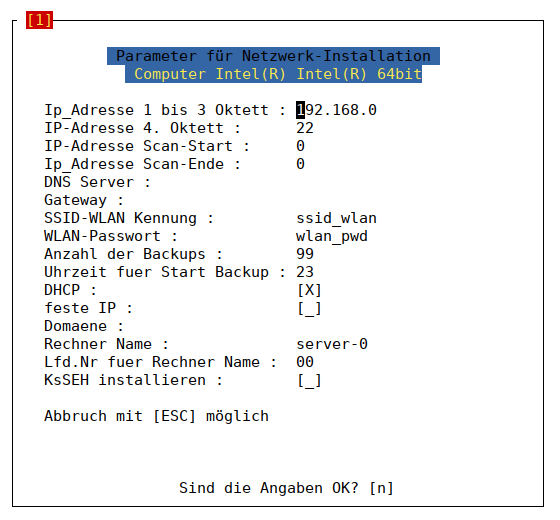
Bildschirm-01 bei erstmaligem Aufruf des Tool-script "tool_ip_installation.sh" sieht wie folgt aus. Die Frage "Sind alle Angaben OK?" ist erstmalig mit "N"ein zu beantworten:

Wie findet man die IP-Adresse vom DHCP-Server bzw. DNS-Server und Router/Gateway im Netzwerk heraus?
sudo nmap --script broadcast-dhcp-discover
Starting Nmap 7.94SVN ( https://nmap.org ) at 2024-10-29 12:16 CET
Pre-scan script results:
| broadcast-dhcp-discover:
| Response 1 of 1:
| Interface: enp0s3
| IP Offered: 192.168.0.12
| DHCP Message Type: DHCPOFFER
| Server Identifier: 192.168.0.250
| IP Address Lease Time: 1h00m00s
| Renewal Time Value: 30m00s
| Rebinding Time Value: 52m30s
| Subnet Mask: 255.255.255.0
| Broadcast Address: 192.168.0.255
| Router: 192.168.0.250
| NTP Servers: 192.168.0.250
| Domain Name Server: 192.168.0.99, 192.168.0.250
|_ Domain Name: lemptal.intern
WARNING: No targets were specified, so 0 hosts scanned.
Nmap done: 0 IP addresses (0 hosts up) scanned in 10.20 seconds
Diese Daten werden automatisch beim erstmaligen Aufruf des Programmes in die Maske eingetragen, sodass sich der Anwender nicht um diese Einträge kümmern muss.

Hier habe ich schon folgende Änderungen nach eigenem Ermessen vorgenommen:
Uhrzeit für Start des Backup
Domäne
Lfd.Nr für Rechner Name
Was nun wichtig ist, das eine Entscheidung über die IP-Adresse getroffen wird, denn die soll der Kassenrechner später als feste bzw. fixe IP-Adresse erhalten.
Bewegung in der Maske mit folgenden Tasten:
Cursor Tasten [Pfeil Hoch], [Pfeil Runter] : Sprung von Feld zu Feld
Cursor Tasten [Pfeil Links], [Pfeil Rechts] : Bewegen im Feld
Taste [Insert] : Einfügen eines Zeichens,nach rechts schieben
Taste [Delete] : Löschen eines Zeichens, nach links schieben
Taste [Enter/Return] : Sprung zum nächsten Feld
Taste [TAB] : Cursor eine Position im Feld nach rechts
Tasten [Shift]+[°^] : Sprung an Feldende
Einmal Taste [ESC] : Sprung ins Feld OK
Einmal Taste [ESC] im Feld OK : Beenden der Maske
In der Grundeinstellung ist für das Editieren der Felder der Überschreibmodus aktiv.
Das bedeutet, ist das Feld im Daten schon gefüllt, werden der Inhalt der Felder bei Änderungen einfach überschrieben!
Durch die Tastenkombination:
[CTRL] + [H] : Aufruf einer kleinen Infomaske
[ESC] : Verlassen der Infomaske
Nachdem die Daten korrekt eingeben worden sind, kann die Frage OK? mit "J"a beantwortet werden. Danach startet die IP-Konfiguration, macht in einem zuvor aber noch einen automatischen Update des Systems.


Danach ist es immer besser, das Systen nach der Frage Reboot mit "J"a zu beantworten, kann aber auch mit "N"ein beantwortet werden. In diesem Fall erfolgt ein Programmbeendigung mit einer entsprechenden Warnung.

Auf sei nochmals darauf hingewiesen, dass folgende Dinge bis hierhin unbedingt für die Installation des Ubuntu-Servers (Kassenservers) erfüllt sein müssen:
Zugang zum Internet
DNS Server
DHCP Server
WLAN oder LAN Router
Ein weiterer PC,Laptop
zur Not auch Tablet oder Handy (aber mit Vorsicht bei der Handhabung)
ein Netzwerkkabel zum Anschluss des Ubunter-Servers (Hardware)
USB-Stick in Griffweite! (für Backup, Größe: 128GB)
Interresante und wichtige Links zum Thema:
https://de.wikipedia.org/wiki/Dynamic_Host_Configuration_Protocol
https://www.connect-professional.de/hardware/so-konfigurieren-sie-ein-heim-netzwerk.266960.html
https://praxistipps.chip.de/fritzbox-einrichten-konfigurieren-alle-wichtigen-einstellungen_38018
https://de.wikipedia.org/wiki/Tastaturbelegung


Kommentare