
Anwendung des ISO-Image von KsSEH
Aktualisiert: 29. Okt. 2024

Das ISO-Image können auf eine DVD gebrannt werden oder was in der heutige Zeit am besten ist auf eine USB-Stick entpackt werden. Das USB-Image kann mit bestimmten Tools auf einen autostart USB-Stick installiert werden.
Wie installiere ich das Image auf eine bootfähigen USB-Stick?
Ich verwende für eine solche Erstellung eines bootfähigen USB-Stick am liebsten das Programm 'Balena Echter'. Natürlich funktioniert das auch mit dem Programm von 'Imager' von Raspberry, wenn das ISO-Image für den Raspberry vorbereitet wurde. (Verwendung : Ubuntu-Server für Raspberry , aber später dazu mehr!)
Grundvorraussetzung ist, das der Kassenrechner per Netzwerkkabel mit einem Netzwerk verbunden ist.
Das ist eigentlich schon alles. USB-Stick in entsprechenden USB-Port, dann PC neu starten.
Darauf achten, das im BIOS des PC's von USB-Port auch gebooten werden kann. Wenn Sie Pech haben und der USB-Port wird nicht bei Booten erkannt, so müssen Sie ins BIOS gelangen und dort die entsprechende Einstellung vornehmen. (Tipp beim Neustart folgende Tasten drücken F1 oder F11 oder F12 oder DEL, nur Not im Internet suchen wie man ins BIOS ihres Rechners gelangt. Ist aber kein Hexwerk, an sonsten bei mir oder bei jemand anderes nachfragen. Fragen kostet nichts, nur Zeit! )
Sinn meines ganzen Unterfangens ist es, dass das Grundgerüst von dem Programm KsSEH auf Hardware läuft ohne das ein Monitor oder Tastatur oder Maus angeschlossen sein muss. Natürlich kann der Betrieb des Rechners auch mit diesen Dingen betrieben werden.
Aber wie kann ich kontrollieren ob dieser Zustand der Programminstallation erreicht ist, wenn ich keinen Monitor und Tastatur angeschlossen habe. Blindflug?
Lösung für dieses Problem ist SSH
SSH steht für Netzwerkprotokoll Secure Shell
Um auf den Rechner, der später als Kasse dienen soll, mittels SSH zugreifen zu können, ist der Einsatz eines weiteren Computer (Laptop) nötig. Auf diesem Computer muss ein sogenannter SSH-Client installiert sein. (Gibt es für Windows, MAC und Linux)
Der zukünftige Kassenrechner muss natürlich per LAN oder WLAN in ein Netzwerk eingebunden sein. Bei einer Neuinstalltion eines Computers in ein Netzwerk ist Vergabe einer IP-Adresse per DHCP (automatische Vergabe einer IP) so geregelt.
Die Grundinstallation ist so anleget, das erstens der Rechner sich eine beliebige freie IP-Adresse per DHCP holt und zweites ein SSH-Server automatisch mitinstalliert wurde.
Jetzt sind die zwei wichtigsten Grundvorraussetzungen gegeben, um per SSH auf den Kassenrechner mit Hilfe eines Latops zugreifen zu können.
IP-Scanner
Was ist das denn schon wieder! ?
Es ist ein Programm mit dessen Hilfe man feststellen kann, welche Rechner sich im Normalfall per DHCP im Netzwerk angemeldet haben. In der Regel arbeiten die Rechner wie Laptops, Handys oder Tablets mit IP-Adressen, die sie per DHCP für eine gewisse Zeitspanne zugeteilt bekommen haben. Ist dieser Zeitraum vorbei und z.B.: das Handy nicht im Netzwerk angemeldet, so wird die IP-Adresse einem anderen Gerät zugewiesen.
Aber zurück zum Thema IP-Scanner.
Ein guter IP-Scanner ist der Scanner 'Angry IP Scanner' für Windows,MAC und Linux.
Ich habe mir aber einen eigenen einfachen IP-Scanner gebastelt, der für meine Bedürfnisse zum finden des KsSEH völlig ausreichend ist. Dieses Scan-KsSEH Tool habe ich ist mit auf das ISO-Installations-Image gepackt.
Hier die aktuellste Version:
Entpacken der Datei in einem beliebigen Home-Verzeichnis. Es werden zwei Dateien erscheinen.
scan-ksseh.sh Startprogramm
scan-netz.inc
Die Installation für das Grundsystem von KsSEH richtet einen Server Ubuntu mit SSH-Zugang ein und einer beliebigen DHCP-IP ein.
Start von 'scan-ksseh.sh' erfolgt mit:
Versuch 1.
Eingabe:
sudo ./scan-ksseh.sh # Default Ports 22,80,443,8080
Bildausgabe:
Scanning for Default-Ports: 22,80,443,8080 /home/uvr/scanner-dateien/scan_result.org
/home/uvr/scanner-dateien/scan_result.filtered
Scanning nach Port(s): 22,80,443,8080
-------------------------------------------------------------
192.168.0.6.... ---> 22/tcp open ssh
192.168.0.7.... ---> 22/tcp open ssh
192.168.0.27... ---> 22/tcp open ssh
192.168.0.27... ---> 80/tcp open http
192.168.0.27... ---> 443/tcp open https
192.168.0.27... ---> 8080/tcp open http-proxy
192.168.0.60... ---> 80/tcp open http
192.168.0.98... ---> 22/tcp open ssh
192.168.0.99... ---> 22/tcp open ssh
192.168.0.100.. ---> 80/tcp open http
192.168.0.100.. ---> 443/tcp open https
192.168.0.101.. ---> 80/tcp open http
192.168.0.101.. ---> 443/tcp open https
192.168.0.102.. ---> 80/tcp open http
192.168.0.102.. ---> 443/tcp open https
192.168.0.104.. ---> 80/tcp open http
192.168.0.239.. ---> 22/tcp open ssh
192.168.0.239.. ---> 443/tcp open https
192.168.0.240.. ---> 80/tcp open http
192.168.0.240.. ---> 443/tcp open https
192.168.0.244.. ---> 80/tcp open http
192.168.0.244.. ---> 443/tcp open https
192.168.0.245.. ---> 22/tcp open ssh
192.168.0.245.. ---> 80/tcp open http
192.168.0.245.. ---> 443/tcp open https
192.168.0.245.. ---> 8080/tcp open http-proxy
192.168.0.247.. ---> 22/tcp open ssh
192.168.0.247.. ---> 80/tcp open http
192.168.0.247.. ---> 443/tcp open https
192.168.0.248.. ---> 22/tcp open ssh
192.168.0.248.. ---> 80/tcp open http
192.168.0.248.. ---> 443/tcp open https
192.168.0.248.. ---> 8080/tcp open http-proxy
-------------------------------------------------------------
Anzahl des Suchergebnis: 33
Versuch 2.
Eingabe:
sudo scan-ksseh.sh 22 # Wahl: Port 22
Ausgabe:
Scanning for Ports: 22 /home/uvr/scanner-dateien/scan_result.org
/home/uvr/scanner-dateien/scan_result.filtered
Scanning nach Port(s): 22
-------------------------------------------------------------
192.168.0.6.... ---> 22/tcp open ssh
192.168.0.7.... ---> 22/tcp open ssh
192.168.0.27... ---> 22/tcp open ssh
192.168.0.98... ---> 22/tcp open ssh
192.168.0.99... ---> 22/tcp open ssh
192.168.0.239.. ---> 22/tcp open ssh
192.168.0.245.. ---> 22/tcp open ssh
192.168.0.247.. ---> 22/tcp open ssh
192.168.0.248.. ---> 22/tcp open ssh
-------------------------------------------------------------
Anzahl des Suchergebnis: 9
Versuch 3 Eingabe:
sudo scan-ksseh.sh 22 cl # Wahl wo Port geschlossen (cl) ist,
Ausgabe:
Scanning for Ports: 22 /home/uvr/scanner-dateien/scan_result.org
/home/uvr/scanner-dateien/scan_result.filtered
Scanning nach Port(s): 22
-------------------------------------------------------------
192.168.0.2.... ---> 22/tcp closed ssh
192.168.0.25... ---> 22/tcp closed ssh
192.168.0.39... ---> 22/tcp closed ssh
192.168.0.100.. ---> 22/tcp closed ssh
192.168.0.101.. ---> 22/tcp closed ssh
192.168.0.102.. ---> 22/tcp closed ssh
192.168.0.104.. ---> 22/tcp closed ssh
192.168.0.240.. ---> 22/tcp closed ssh
192.168.0.244.. ---> 22/tcp closed ssh
192.168.0.41... ---> 22/tcp closed ssh
-------------------------------------------------------------
Anzahl des Suchergebnis: 10
Bei mir ist der zukünftige Kassenrechner (in Virtuelle Box VM) an Hand der IP-Adresse 6 indentifizierbar. Woher weis ich dieses?
Das Programm 'scan-ksseh.sh' legt 2 Dateien an:
scan_result.org (Original Ergebnis Datei)
scan_result.filtered (Filter nach gemachter Wahl)
Hier kurze Ansicht der Datei scan_result.org:
Eingabe:
cat scan_result.org
Ausgabe:
Starting Nmap 7.80 ( https://nmap.org ) at 2024-10-26 10:09 CEST
Nmap scan report for 192.168.0.2
Host is up (0.077s latency).
PORT STATE SERVICE
22/tcp closed ssh
MAC Address: AA:C5:61:22:35:31 (Unknown)
Nmap scan report for 192.168.0.6
Host is up (0.00024s latency).
PORT STATE SERVICE
22/tcp open ssh
MAC Address: 08:00:27:A0:24:C9 (Oracle VirtualBox virtual NIC)
Nmap scan report for 192.168.0.7
Host is up (0.00027s latency).
PORT STATE SERVICE
22/tcp open ssh
MAC Address: 08:00:27:A0:24:C9 (Oracle VirtualBox virtual NIC)
Nmap scan report for 192.168.0.20
Host is up (0.27s latency).
PORT STATE SERVICE
22/tcp closed ssh
MAC Address: 66:DC:40:23:AC:82 (Unknown)
Nmap scan report for 192.168.0.25
Host is up (0.057s latency).
PORT STATE SERVICE
22/tcp closed ssh
MAC Address: 00:60:34:17:36:FB (Robert Bosch Gmbh)
...
Nun kann der Zugriff auf den Kassenrechner per Remote durch den Laptop oder einen anderen Rechner mittels SSH erfolgen.
Es gibt Programme mit graphischer Oberfläche, ich persöhnlich bevorzuge den Zufriff über eine "Command-Flächer" oder "Shell-Fläche" . (cmd,bash usw.)
ssh <username>@192.168.0.6
passwort: ********
Welcome to Ubuntu 24.04.1 LTS (GNU/Linux 6.8.0-47-generic x86_64)
* Documentation: https://help.ubuntu.com
* Management: https://landscape.canonical.com
* Support: https://ubuntu.com/pro
System information as of Sa 26. Okt 11:28:37 CEST 2024
System load: 0.0 Processes: 108
Usage of /: 41.3% of 11.21GB Users logged in: 0
Memory usage: 8% IPv4 address for enp0s3: 192.168.0.6
Swap usage: 0% IPv4 address for enp0s3: 192.168.0.7
* Strictly confined Kubernetes makes edge and IoT secure. Learn how MicroK8s
just raised the bar for easy, resilient and secure K8s cluster deployment.
Erweiterte Sicherheitswartung (ESM) für Applications ist nicht aktiviert.
44 Aktualisierungen können sofort angewendet werden.
Zum Anzeigen dieser zusätzlichen Aktualisierungen bitte »apt list --upgradable« ausführen
Aktivieren Sie ESM Apps, um zusätzliche zukünftige Sicherheitsupdates zu erhalten.
Siehe https://ubuntu.com/esm oder führen Sie aus: sudo pro status
Last login: Thu Oct 24 07:30:30 2024 from 192.168.0.41
To run a command as administrator (user "root"), use "sudo <command>".
See "man sudo_root" for details.
Sieht der SSH-Anmeldebildschirm wie oben gezeigt aus ist etwas mit der Installation schief gelaufen. In der Regel liegt ein Fehler im Installationsscript der ISO-Image vor.
Meist ist es nicht erkannte Hardware der Netzwerkkarte(n).
Der Bildschirm sollte nach erfolgter SSH-Anmeldung wie folgt aussehen:
Es werden alle relevanten Informationen dem User nach dem SSH-Login angezeigt.

Bis hierhin wurde die Grundbasis für das Kassensystem fertig gestellt. Es betrifft eigentlich nur die Installation eines Ubuntu-Servers.
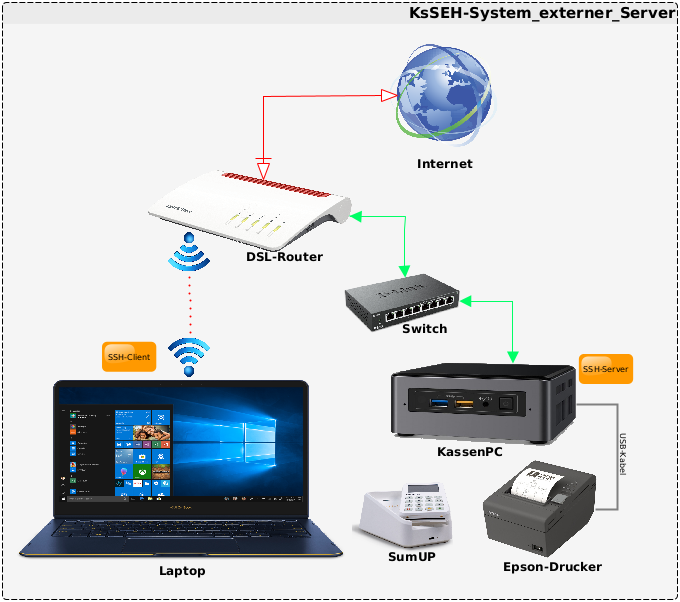
So oder ähnlich sollte ihre Kassensysten aussehen. Der Switch kann natürlich entfallen, wenn die Möglichkeit besteht das bei der Installation vom USB-Stick das Internet zur Verfügung steht. Für den späteren Kassenbetrieb sollte natürlich das Internet verfügbar sein, damit die Meldung ans Finanzamt möglich ist.
Die grüner Pfeile = sichere Verbindungen
Der rote Pfeil = unsichere Verbindung
WLAN-Verbindung = bidirektionale Verbindung, Sicherheit abhängig von Sicherheitseinstellung des DSL-Routers.
Im letzten Abschnitt wird die genaue Installation und Konfiguration von KsSEH erklärt. Dieses Kassensystem beruht, wie schon einmal erwähnt, auf dem Programm OrderSprinter von Stefan Pichel.
Im letzten Kapitel von KsSEH geht es um die reine Installation und Konfiguration des Ablegers von OrderSprinter.
Interresante und wichtige Links zum Thema:


Kommentare